 Pratiques et Techniques en Plaisance
| Imprimer |
Fermer la fenêtre
Pratiques et Techniques en Plaisance
| Imprimer |
Fermer la fenêtre
SailGrib - Chap 3 Créer une route
|
 Publié Janvier 2016, (màj Janvier 2016) par :
yoruk
Publié Janvier 2016, (màj Janvier 2016) par :
yoruk

Version 2.0 : Chap 3 Première exécution : créer une route
Références
- Sur PTP SailGrib routage météo de Henri.L
- Sur le site de l’auteur le dossier d’aide complet et les FAQ : SailGrib.com
- Forum des mises à jour : MàJ tutoriel SailGrib
Créer une route intuitivement
|
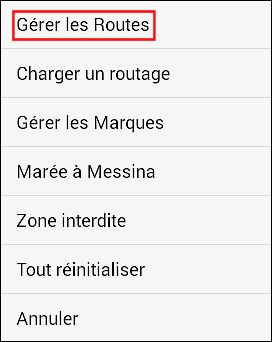 |

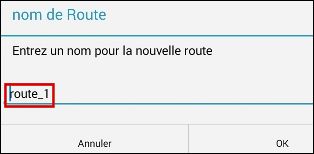
| depuis “Gérer la route” Option “créer une route” | Entrer un nom, ici, pour cet exemple, par défaut “route_1” | Commencer la route à la position du GPS... “Non” si on est au port. “Oui” au large, en eaux libres *** |
 |
 |
 |
*** Si l’on prend l’option “position du GPS”, et que l’on se trouve au port, le calcul du routage refusera la position intra-muros du bateau, le considérant comme à terre. Au, large, ou en eaux libres il est préférable de choisir l’option “position du GPS” qui positionnera le WP initial précisément au point de départ de votre course. Sinon, il faudra glisser et positionner le WP initial depuis son point aléatoire, vers son point de départ
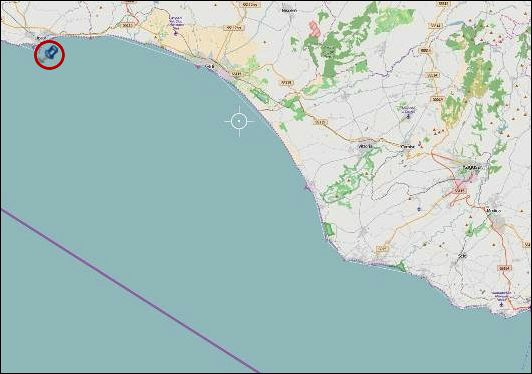
- Créer une route en choisissant son WP de départ
| Le positionnement WP initial est aléatoire | Faire glisser ce WP | Positionner le 2em WP pour créer la route |
 |
 |
 |
Modifier, gérer et sauvegarder une route
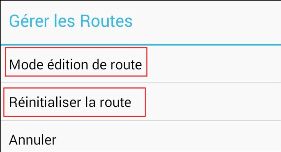
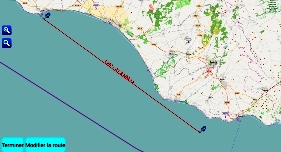
Un “tap court” sur la carte active ouvre la fenêtre contextuelle du menu route.
|
 |
 |
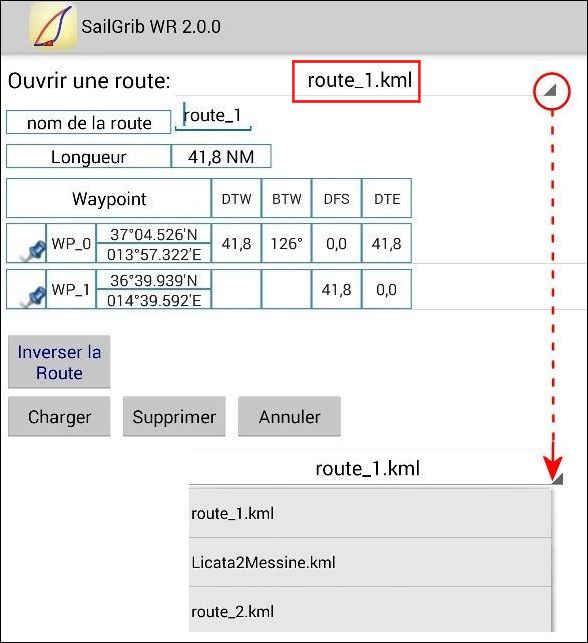
Ce qu’il faut retenir : on peut naviguer entre les options du menu route, et de façon très intuitives. Un seul risque, la commande “Supprimer” , mais le risque est limitée par une demande de confirmation de suppression. |
 |


