Pratiques et Techniques en Plaisance
| Imprimer |
Fermer la fenêtre
Pratiques et Techniques en Plaisance
| Imprimer |
Fermer la fenêtre

Bonjour
Vous posez plusieurs questions :
Actuellement un tel voyage (côtier évidemment pas au milieu de la méditerranée) nécessite de créer plusieurs routes.
- Oui, et je ne connais pas d’autre solution
Existe t’il une doc ou il y a toutes les « commandes » comme VMG, un truc avec Time ou Date doit bien exister.
..
- Oui il existe des solutions, pour faire varier date et vitesses, mais à l’intérieur d’une seule et même route
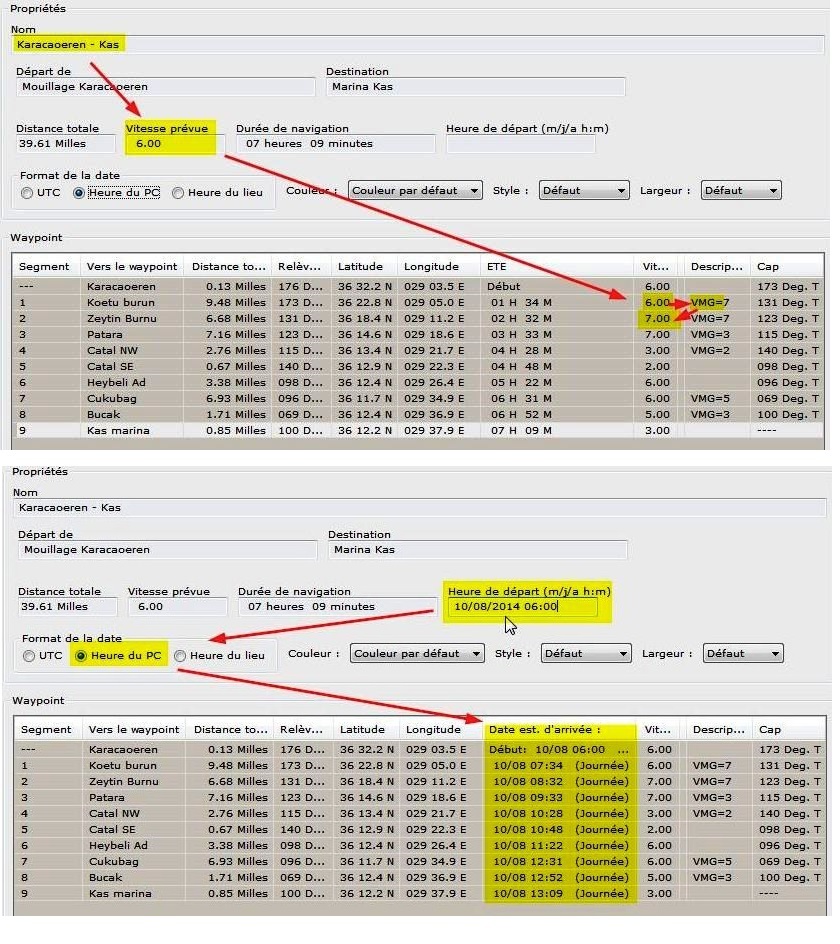
- Pour faire varier les vitesses des segments :
- clic -> propriété de la route
- clic -> le WP du segment dont veut faire varier la vitesse
- dans la fenêtre description -> écrire en majuscule VMG=x
- x étant le chiffre de la vitesse souhaitée
- Pour faire varier la date de départ
- Par défaut la cellule ‘’heure de départ’’ est vide. Au résultat vous lirez l’ETE, c’est-à-dire le cumul de temps segment par segment, en fonction de la vitesse déterminée pour chaque segment
- en validant par la touche ‘’entrée’’ une valeur donnée en format ‘’mm/jj/aaaa_hh :mm’’ vous obtiendrez vos heures de passages à chaque WP, et votre estimation d’heure d’arrivée.
- Pour faire varier les vitesses des segments :
Voilà pour l’immédiat les seules choses que OpenCPN sache faire avec les options de délais et de vitesse de segment. Pour plus de renseignements : le programme d’aide officiel, en anglais : http://opencpn.org/ocpn/the_route_m...
- Plan Speed The overall planned speed for the route. The speed for each leg can be set by going to the waypoint Properties->Description tab for the waypoint that starts the leg, and write in the speed. For example « VMG=9.7 ». [Unfortunately this approach presently excludes writing descriptions for the waypoint. One or the other, be warned !]
- Departure Time:With no departure time the ETE (Estimated Time En route) is calculated. Enter a Departure Time and the ETA will be calculated. Make sure to press « Enter/Return » after entering a departure time. This guarantees that the entered time is used in calculations.
- To enter the present time, enter « > » (meaning : « Now ») in the departure time box. This works provided « Time shown as » -> Local@PC is selected. Press « Enter » and all the times in the « ETA » column will change. « > » differs from entering the same time manually, say « 5/23/2011 08:00 » :
- « 5/23/2011 08:00 » - calculates departure at 0800 on May 23rd 2011 from the first waypoint of the route
- « > » - issued at 0800 on May 23rd 2011 - calculates departure Now from the current boat position, including the distance to the first waypoint of the route
Times shown as : UTC is a new name for GMT. LMT is a local mean time based on the present longitude. For Local Zone Time one can also enter the keyword « now ».
Cordialement, Michel