 Pratiques et Techniques en Plaisance
| Imprimer |
Fermer la fenêtre
Pratiques et Techniques en Plaisance
| Imprimer |
Fermer la fenêtre
SailGrib - Chap 5 : cartographie
|
 Publié Janvier 2016, (màj Mars 2022) par :
yoruk
Publié Janvier 2016, (màj Mars 2022) par :
yoruk

Version 2.0 : Chap 5 Cartographie
Références
- Sur PTP SailGrib routage météo de Henri.L
- Sur le site de l’auteur le dossier d’aide complet et les FAQ : SailGrib.com
- Forum des mises à jour : MàJ tutoriel SailGrib
La cartographie de base
- SailGrib WR dans sa première version, n’avait besoin que de peu de précision. Pour l’affichage des gribs de ses cartes météo, il utilise comme fond de carte l’application “OpenStreetMap”
- Pour faire simple, il s’agit d’une carte glissante n’affichant que des pavés (tiles en anglais) de petite taille qu’il assemble à la demande et à la forme de l’écran. Économe en affichage, il facilite la fluidité de lecture. Ce sont des formats dits “MBtiles”.
Les besoins cartographiques basiques
- En l’état actuel
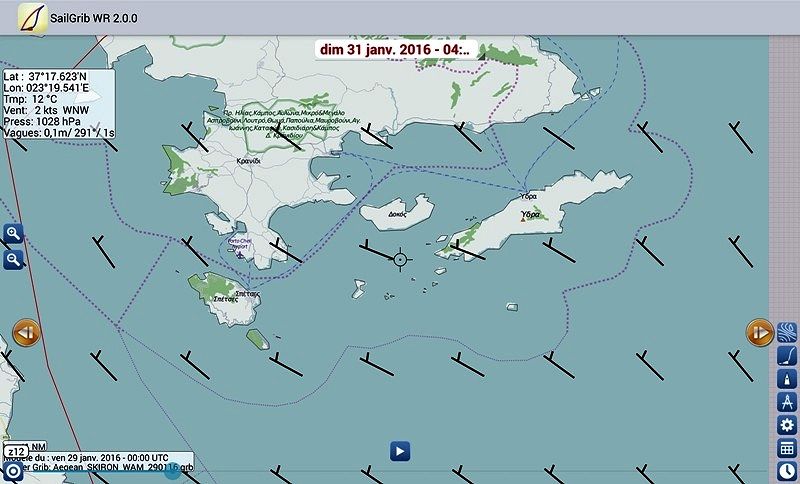
- Pour l’édition des gribs “OpenStreetMap” convient parfaitement
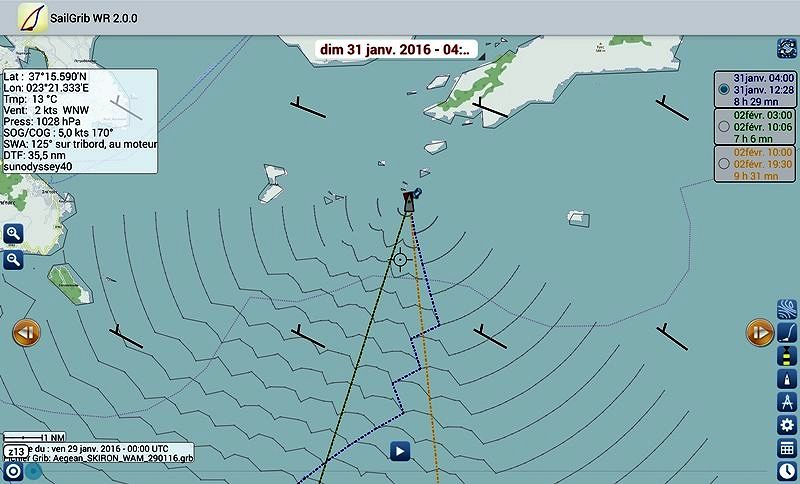
- Pour les routages, dont on se sert préférentiellement au large en eaux profondes, il convient aussi. On renforce la sécurisation des routes par l’option “Eviter la terre” et en réglant la résolution du trait de côte, mais aussi en posant des zones interdites et des balises directionnelles.
- Par contre pour la navigation l’absence de ligne de sonde, et les incertitudes géodésiques des traits de côte posent problèmes
| Pour les besoin des gribs météo | pour les besoins d’un routage |
 |
 |
Les besoins cartographiques avancés
SailGrib ne tourne qu’avec des cartes au format “MBtiles”. C’est son originalité et c’est ce qui permet sa fluidité. Format moderne et récent, on commence à en trouver, particulièrement par la NOAA américaine, qui a ouvert fin novembre 2015 un nouveau service, le « NOAA Chart Tile Service ». Il fournit ses cartes officielles en “mode on line”. Mais elles ne couvrent que les zones US
Pour le reste du monde dont la France, en l’état actuel, il faudra fabriquer ses cartes MBtiles. Il existe une solution avec le logiciel “Maptiler” à partir de cartes numériques ou de photos. Cette solution sera décrite dans le dossier High Techs à venir
Pour une utilisation basique, il reste une solution simple et efficace à mettre en oeuvre, avec le logiciel sur PC SAS Planet. Vous aurez à utiliser votre PC pour fabriquer vos cartes. Mode d’emploi :
Fabriquer des cartes format MBtiles avec SASPlanet
 Il faudra télécharger le programme à ce lien SAS Planet download
Charger impérativement la version “SASplanet 151111” ou ultérieure.
Il faudra le décompresser, le plus simple étant de l’installer dans un répertoire facilement accessible. Je l’ai installé dans une sous rubrique de “Mes documents”. Puis créer un raccourci sur le bureau
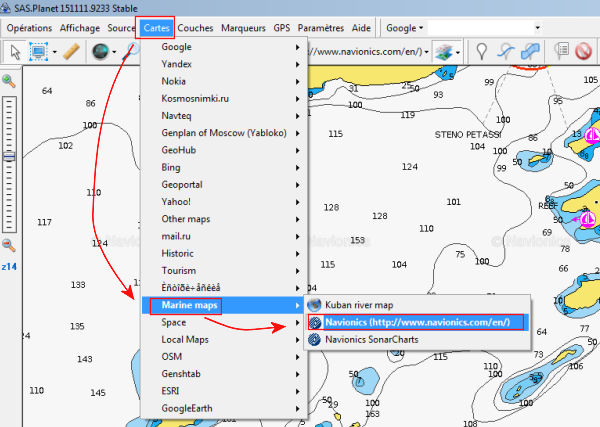
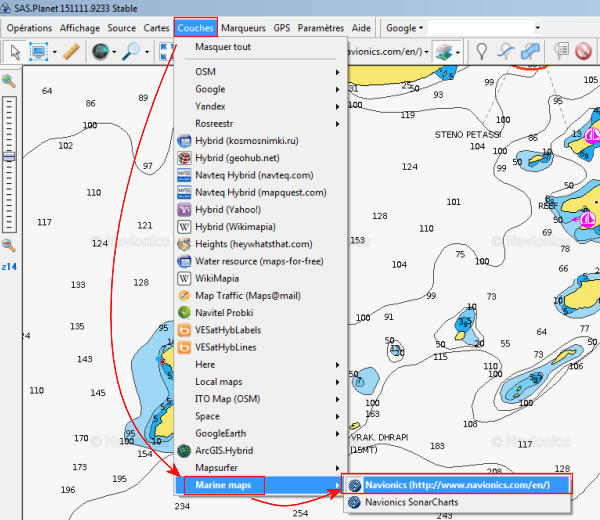
Le choix de la cartographie et des couches
|
 |
 |

Initaliser les sources
- Rechercher la zone à cartographier, en prenant soin de définir une petite zone, en conjonction avec un niveau de zoom cohérent. C’est cette zone qui sera découpée en multiples pavés (Tiles). Le nombre de pavés, et leurs poids, vous seront indiqués quand vous chargerez la zone
- Initialiser cette zone pour SASplanet
- Le plus simple vraiment est de définir la zone à cartographier avec l’écran. Ce sera la zone définie à l’écran qui sera initialisée en validant par “ Ctrl A ”. Tout simplement
Charger la source initialisée
- “Ctrl A” ouvre la fenêtre “Sélection Manager” tout en initialisant la zone
|
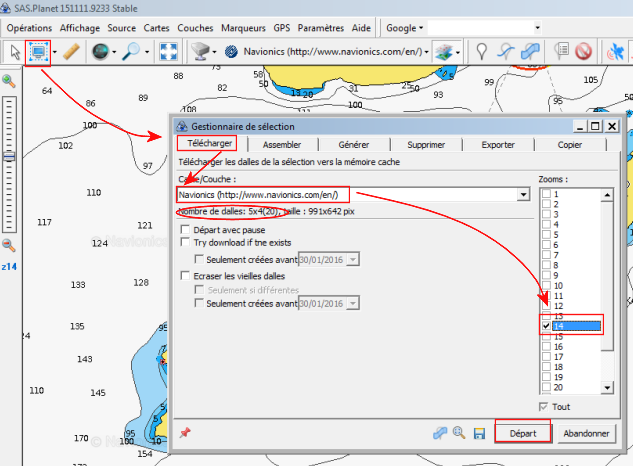 |
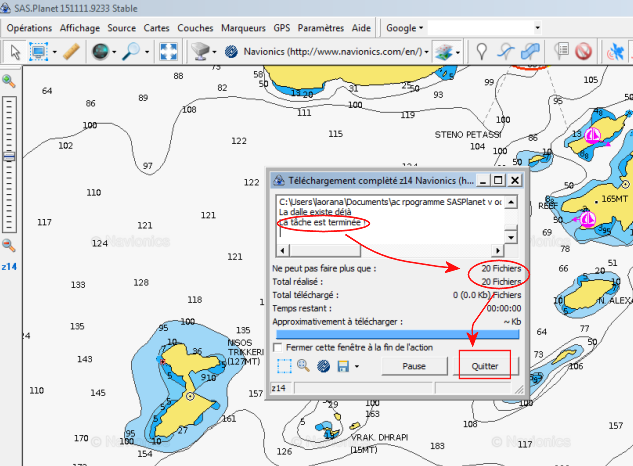 |
- Une fois téléchargé un écran confirme le chargement, et indique le nombre de fichiers chargés (20 fichiers pour l’exemple)
- Ces zones se retrouvent sur votre DD stockée dans la mémoire cache, utilisables hors connexion ultérieurement.
- Quitter pour passer au stade ultérieur, celui de l’exportation.
Exporter les cartes réalisées au format MBtiles
En quittant l’onglet “Télécharger” on se retrouve sur la page d’accueil. Pour ré-ouvrir la fenêtre “Sélection Manager” faire “ Ctrl B ”
|
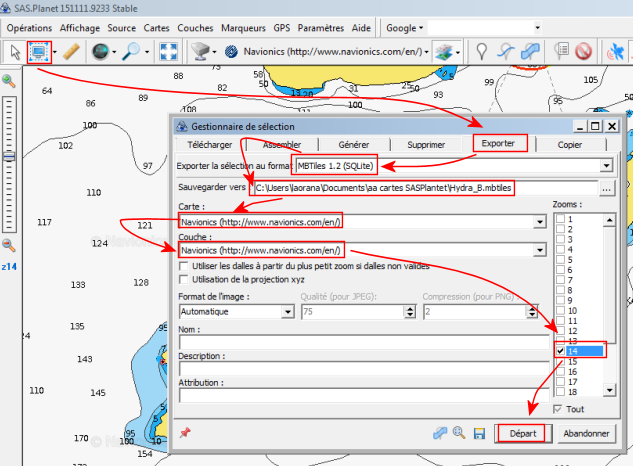 |
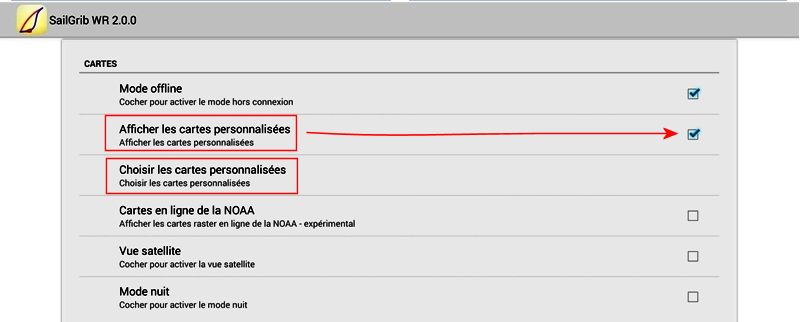
Contrôler les fichiers créé, sur PC et transférer sur SailGrib WR
|
 |
|
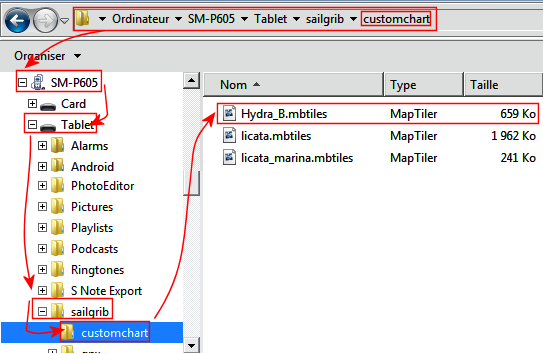 |
|
 |
|
|
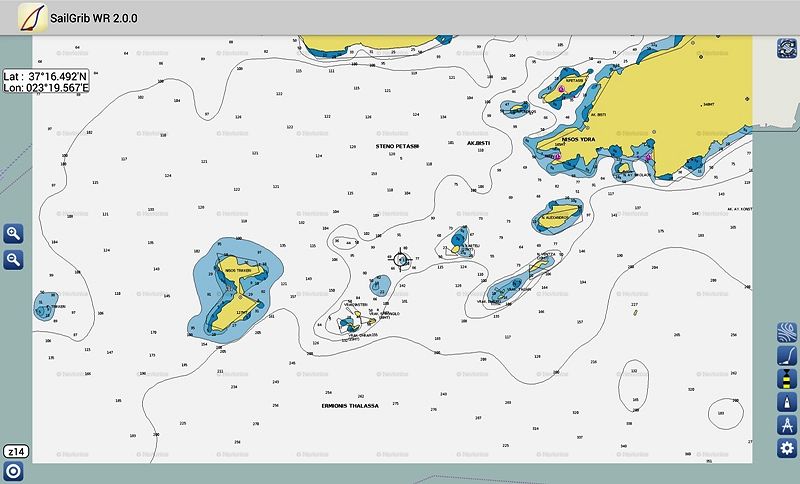
| à comparer avec la cartographie OpenStreetMap du début de l’article |
 |
MàJ 6.5 mars 2022
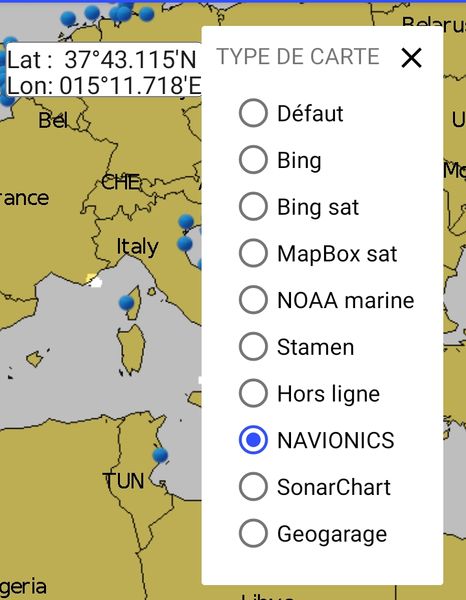
Plus efficace que les quasi piratages SASplanet, SailGrib offre 10 options de téléchargement de cartes officielles
- Par défaut les cartes GIS
- Les cartes routières « Bing »
- Les cartes satellite « Bing »
- Les cartes MapBox sat
- Les cartes de la NOAA, pour les USA
- Les cartes Stamen
- Les cartes hors lignes (enregistrées sur votre appareil)
- Les cartes Navionics (appli Boating) mais il faudra être abonné chez Navionics
- Les cartes SonarCharts (Navionics abonnés aussi)
- La bibliothèque des cartes Geogarage, il faudra aussi être abonné
Outre ces cartes classiques, SailGrib offre la possibilité de charger des cartes météo, présentant leur cartographie propre, et intégrée
On peut aussi télécharger des images satellites couvrant 15 zones, soit la quasi totalité des océans.
Cartes météo et cartes satellites se chargent depuis le menu contextuel (les 3 barres horizontales en haut et à gauche)


