Pratiques et Techniques en Plaisance  | Imprimer |  Fermer la fenêtre

Utiliser l’AIS sur OpenCPN V3.2

Publié Juin 2011, (màj Juillet 2014) par : yoruk   

Préambule

L’AIS d’Opencpn, nécessite un couplage entre une VHF et un GPS. Cet ensemble est connecté à un ordinateur

L’exemple ci-dessous décrit une application tournant sous Windows XP, ou W7, et un interfaçage NMEA 0183, configurations fréquentes sur les voiliers de plaisance.
On trouve deux grandes familles de VHF/GPS : les émetteurs-récepteurs, émettant et recevant. Ils sont généralement réservés aux professionnels et aux grands navires. Nos voiliers de plaisance, les petits bateaux de pêche, même professionnels, n’ont pas d’obligation d’équipement, seront plutôt équipés de récepteurs de la classe B. Il faut avoir cela en tête en permanence : équipé d’un appareil uniquement récepteur, nous ne sommes pas vus par les autres navires.

De plus, nous ne verrons pas les bateaux non équipés de récepteurs-émetteurs, ou dont les émetteurs sont inactivés.. C’est une limite sérieuse à la sécurité du système

  • Principe :
    - 
    • Le GPS transmet au module VHF la position géodésique du mobile
    • Le module AIS de la VHF, archive et traite cette information
    • Il calcule à partir de cette information, son cap et sa vitesse sur le fond
    • Les navires émetteurs, émettent via l’antenne de la VHF, la position géodésique du navire, le cap et la vitesse
    • Le navire émetteur peut nourrir son programme d’informations complémentaires : n° MMSI, nom du bateau, longueur, type, etc, etc… Ces informations seront transmises avec la position géodésique du bateau émetteur.
  • Précautions :
    - 
    • Il y a un effet hypnotique fort, à la lecture sur l’écran, de cibles dont on peut connaître beaucoup de renseignements, que nous ignorions avant l’arrivée de cette technique. La curiosité est un défaut dangereux. Il ne faut pas négliger pour autant la veille physique.
    • Il y a un aspect rassurant à pouvoir identifier la route, le cap, la vitesse d’un cargo que l’on croise. Mais, Il ne faut jamais oublier trois choses
      • Il ne vous a pas fatalement vu. Si vous avez identifié sa route, manœuvrez tôt pour ne pas le surprendre
      • Récepteur, vous n’êtes pas émetteurs. Vous ne serez vus que si la cible identifiée vous vu par une veille physique, ou une identification au radar
      • Vous ne verrez jamais la multitude de mobiles non équipés de matériel émetteur, et eux ne vous verrons pas non plus
    • La lecture de mobiles sur la carte et son écran, peut occulter la présence de dangers peu ou mal signalés. Ceci est surtout valable dans le cas d’une forte circulation, ou les cibles étouffent littéralement la lecture des cartes
  • Développements :
    - 
    • Un des développements les plus pratiques, sera l’équipement des phares et balises d’émetteurs transpondeurs VHF/AIS.
    • Le développement de stations à terre, et leur maillage informatique, permettra la gestion de flottes de voiliers, assurant du même coup une amélioration certaine de la sécurité.
    • L’inconvénient : on y perdra en liberté…


Reconnaissance du port dédié à l’AIS sous OpenCPN, par Windows

Sans ouvrir OpenCPN

  • Branchez la connexion USB à un des port de l’ordinateur
    • Laisser reconnaître le nouveau matériel par Windows
    • éventuellement, charger le pilote adéquat
  • Vérifier et Régler le port :
    • Panneau de configuration
    • => Système
    • => Gestionnaire de périphérique
    • => Ports (COM et LPT)
    • => USB Sérial Port (COM7)
      • Bits par seconde : 4800
      • Bits de données : 8
      • Parité : aucune
      • Bit d’arrêt : 1
      • Contrôle de flux : aucun
    • Vérifier l’exactitude des paramètres, modifiez éventuellement et validez par « OK »
  • Notez soigneusement le n° du Port, il servira pour le paramétrage du module AIS d’OpenCPN

Gestion des paramètres AIS dans Opencpn par l’ onglet de gestion de l’AIS dans la boite à outil d’Opencpn

  • A partir de la boite à outil d’Opencpn, on peut paramétrer les variables d’utilisation de l’AIS
  • Paramétrage de la connexion AIS
    • Pour la version OpenCPN 2.5.0 : http://www.plaisance-pratique.com/c...
    • Pour la version OpenCPN 3.2.0 : http://www.plaisance-pratique.com/c...
  • Déterminer le port COM d’utilisation pour votre ordinateur
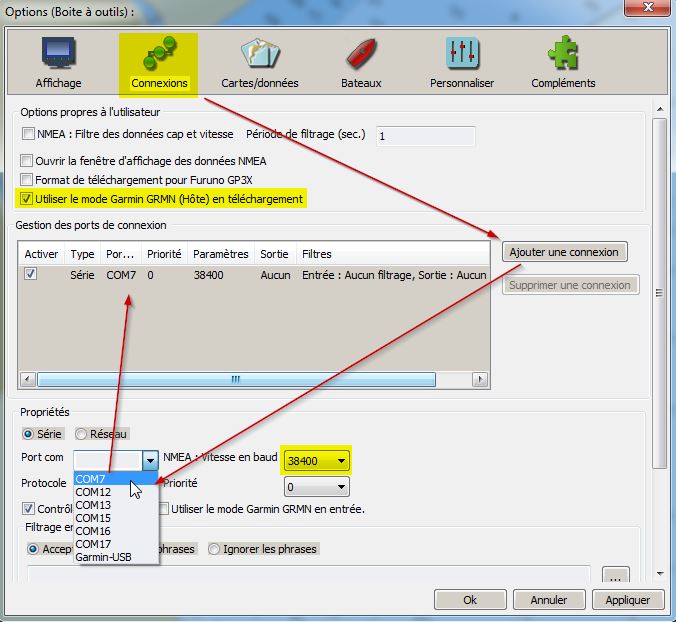
    • Boite à outils => Connexions => Ajouter une connexion
    • Vitesse en bauds : 38400 (c’est la vitesse de transmission de la VHF/AIS vers l’ordinateur)
    • Ouvrir la fenêtre « Port com »
      • Dans le choix de ports proposées, sélectionner celui qui correspond au choix mémorisé, lors du paramétrage de Windows, dans le panneau de configuration, en l’occurrence Port com 7.
      • Valider en cochant la ces « Activer »
    • Dans la zone : « Options propres à l’utilisateur »
      • Affichage des données NMEA : cochée, ouvre une fenêtre montrant les le défilement des phrases NMEA
      • Téléchargement Furuno GP3X : cocher si c’est le cas
      • Téléchargement en mode Garmin : idem

C’est tout pour faire fonctionner en réception le module VHF/AIS d’OpenCPN

Utiliser le module AIS d’OpenCPN

  • L’aide mémoire pour interpréter les valeurs des icônes : http://www.plaisance-pratique.com/a...
  • 1er icône => AIS actif
  • 2ème icône => cible détectée
  • 3ème icône => Collision potentielle
  • 4ème icône => Limitation des paramètres de collision
  • 5ème icône => AIS désactivé

- 
- 
- 

  • Pour l’exemple ci contre
    • Dans la barre des menu, l’icône AIS activée : présence de trois cibles, un bateaux et les deux transpondeurs des feux des jetées
    • Au centre du port, le bateau en réception
    • A terre (au sec en carénage) un bateau émetteur (Mozaïk)
    • Dans les passes du port, deux balises transpondeurs (AtoN)
      - 
      - 
  • Déterminer les variables de calcul pour le CPA
    - 
    • La 1ère fonction détermine le rayon à partir duquel votre programme AIS commencera à calculer les projections de trajectoires des cibles relevées. A 20 milles de rayon, vous êtes encore dans le potentiel de réception correct de votre antenne VHF. Ce qui vous laisse une demi-heure de temps de réaction avec un bateau à grande vitesse.
    • Les deuxièmes et troisièmes fonctions permettent de combiner le déclenchement des alarmes en cas de trafic important et de sérier les priorités d’affichage de la fenêtre d’avertissement

  • Déterminer le temps de suivi des cibles dépassées
    - 
    • Désencombre l’écran de cibles devenues sans intérêt.
    • Sauf bien sûr les bacs et ferries faisant des AR dans un détroit, ou un fleuve

  • Déterminer les variables affichables sur l’identification des cibles

  • COG des flèches de prédiction
    - 
    • Pour cet exemple les flèches de prédiction du voilier et de la cible on la même valeur : 10 minutes
    • Par sécurité depuis la Boite à outil Opencpn, il a été ajouté un cercle radar de 1 mille autour du voilier
    • La flèche de prédiction de la cible AIS est déterminéepour la même valeur que celle du voilier : 10 minutes
    • Ce qui permet visuellement d’apprécier rapidement : temps, vitesses, caps et distances entre le voilier et la cible
    • Ce type de réglage permet une analyse rapide dans le cas d’une circulation intense, avec des mobiles aux vitesses
      différentes.
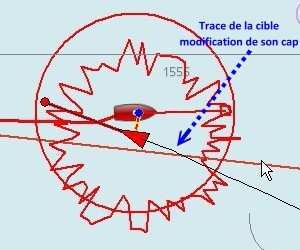
  • Affichage de la trace des cibles
    - 
    • Mémorise et affiche la trace d’une cible pour la valeur demandée.
    • Cela permet en particulier de vérifier visuellement et rapidement si une manoeuvre a bien été interprétée par la cible
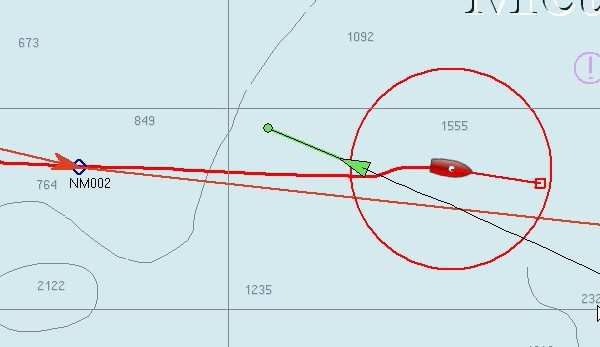
    • Pour l’exemple, le voilier, prioritaire, mais en route de collision, indique clairement à la cible son intention de couper sa route. Il a modifié son cap de 20° vers le nord
    • La manoeuvre a été franche, et la légère modification de la trace de la cible montre que cette manoeuvre a bien été interprétée.
  • Affichage des cibles mouillées
    - 
    • Cette option semble sujette à caution
    • Trop de cibles, peut être bien de trop. La lecture de la carte en devient difficile
    • On peut discuter aussi de l’intérêt d’afficher une partie seulement des bateaux au mouillage. Ceux ne possédant pas d’AIS émetteur, ou l’ayant éteint, ne figurant pas sur la carte.
    • Aide partielle à la décision, et aide partielle seulement, elle pollue l’analyse et ne favorise pas la lucidité.
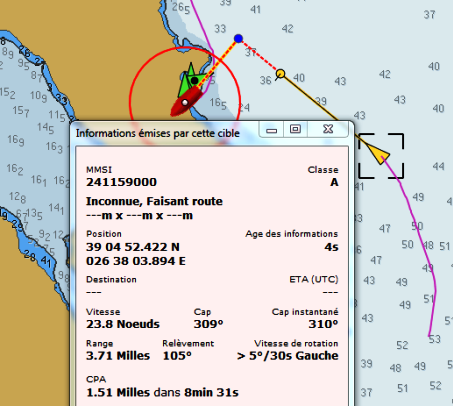
  • Info par survol d’une cible
    - 
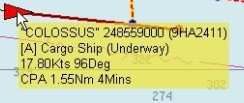
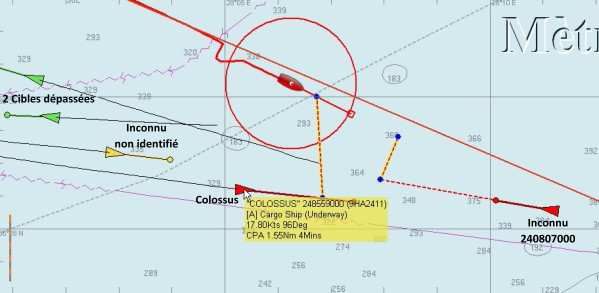
    • Survoler la cible avec le curseur fait apparaître :
    • Pour l’exemple sur la copie d’écran
      • Le nom du cargo ‘’Colossus’’
      • Son numéro MMSI : 248559000
      • Son n° appel sélectif : 9HA2411
      • Sa classe, le type de navigation : classe A, cargo en route
      • Vitesse et cap sur le fond
      • CPA et TCPA
  • Info par survol d’une cible
    - 
    • La cible est en rouge, indiquant un CPA actif
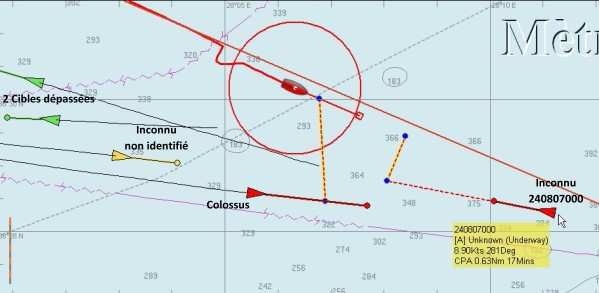
    • La même cible, en vert indiquant un CPA inactif, la cible ayant dépassé le voilier récepteur
    • Les indications de cap et de vitesse, elles restent actives. On se rend compte qu’il les a modifiés légèrement.
  • Déterminer les variables d’affichage des alarmes CPA et TCPA
    - 
    • Afficher la fenêtre de dialogue CPA et TCPA : active l’affichage de la fenêtre, dans les conditions définies par les variables de calcul du CPA.
    • Activer l’alarme sonore : fait du bruit pour attirer l’attention… peut être trop de bruit, sauf la nuit et au large ou cette option retrouve tout son intérêt. On peut choisir son type d’alarme.
    • Activer ou désactiver l’alarme pour les cibles mouillées ou amarrées... Ce qui semble sujet à caution, comme décrit plus haut.
      - 

      - 
      - 

      AIS : contrôle par visualisation des routes

      - 

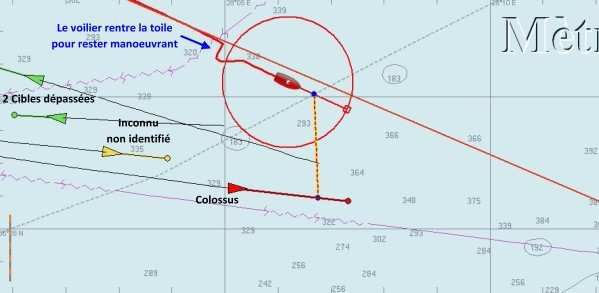
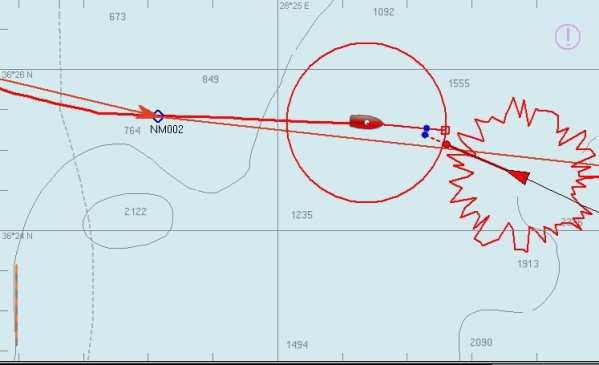
  • Les réglages du voilier :
    - 
    • Flèche de prédiction de route à 10 mn
    • Réglage du cercle radar à 1 mille
    • Route : 102° vers le port de Rhodes
    • Vitesse 6,5 noeuds
    • Vent : 5/6 W-SW
    • AIS :
      - 
    • 2 cibles dépassées route W-NW
    • Un inconnu non identifié cap # 100 °
    • Un cargo : Colossus cap # 100 °
  • Identification AIS
    - 
    • A un peu plus de 2 milles dans le SW le cargo inconnu non identifié
    • Presque au sud et sur une route de collision le cargo Colossus
      • 18 nds
      • Cap au 96
      • CPA 1,55 NM dans 4 minutes
    • Dans l’autre sens, à # 3 milles dans l’ESE, est apparu un navire inconnu MMSI 240807000
      • Pas de risque de collision
    • Dans l’ouest les 2 cibles dépassées continuent leur route
  • précision AIS
    - 
    • En passant avec la souris sur la cible, on fait apparaître les caractéristiques abrégées de la cible en risque de collision. pour l’inconnu MMSI 240807000 :
      • Pas de nom
      • Vitesse 8,5 nds
      • Cap au 281°
      • CPA 0,63 milles dans 17 min
  • Pas de modification des autres cibles
  • modifications AIS
    - 
    • Inconnu non identifié dans le SW rattrape le voilier
    • Colossus, avec sa vitesse est passé devant, il n’affiche plus de CPA, la cible a changée de couleur passant du rouge au vert. Il contournera Rhodes par le Nord
    • Inconnu non identifié, rattrapant est sur la même route que Colossus. Il n’est toujours pas identifié en CPA
    • Inconnu 240807000 est en CPA, mais sa route s’écarte clairement du voilier
  • Arrivée sur Rhodes, gestion du rail
    - 
    • Inconnu 240807000 a dépassé le voilier, et n’est plus affiché en CPA
    • Colossus, en 40 minutes a fait plus de 12 milles et est sorti de la carte
    • Inconnu non identifié rattrape le voilier, et fait route de collision, confirmée par le CPA
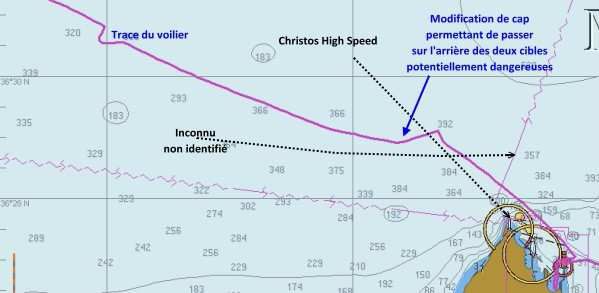
    • Plus délicat, au nord, arrive un catamaran à grande vitesse : 30 nds, faisant route de collision en direction du port de Rhodes. Il coupera la route du voilier. Il est en alerte CPA
  • Route de sécurité du voilier
    - 
    • Trop de monde sur la route directe
    • Inconnu non identifié contourne Rhodes par le nord
    • Christos le cata grande vitesse rentre au port commercial
    • Le voilier doit contourner Rhodes pour trouver son mouillage. Il est coincé
    • La solution de sécurité lui impose de passer derrière le cata en modifiant sa route vers le nord, puis de recouper par son arrière la route du cargo contournant Rhodes par le nord.
  • contrôle par visualisation des routes
    - 
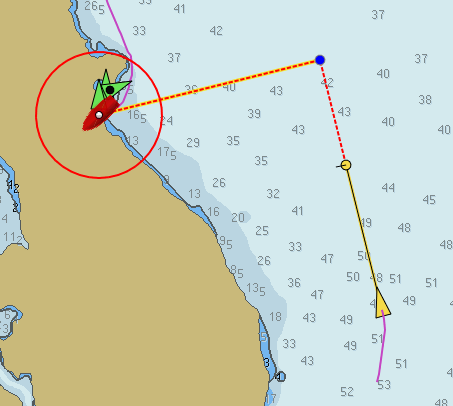
    • Le CPA mesure la distance séparant deux bateaux au moment ou leurs routes se croiseront
    • Le TCPA mesure la même chose, donné en temps
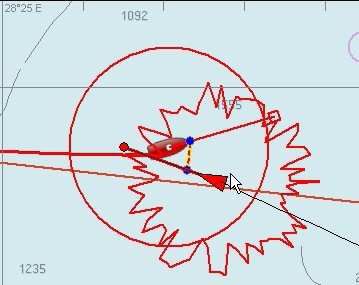
    • Les marques du CPA sont matérialisées par deux points de couleur bleue. Un pour le voilier, un autre pour la cible
    • Le CPA est matérialisé par un pointillé rouge surligné de jaune
    • Les flèches de prédiction de route sont réglées par Opencpn à 10 minutes (route effectuée en 10 minutes)
    • Le cercle radar autour du voilier est réglé par Opencpn à 1 mille autour du voilier
    • En l’occurrence, la lecture des routes et du risque CPA est claire. Les deux mobiles ne font pas route de collision. Le CPA est d’environ 1 mille
    • Si l’un des deux mobiles modifie sa route, le CPA évoluera.
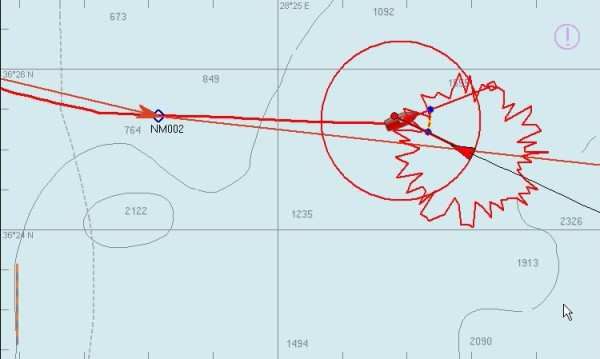
  • contrôle par l’option d’alerte
    - 
    • Les points bleus du CPA sont très proches
    • Le CPA est proche de Zéro
    • On est en route de collision
    • La cible est matérialisée par une zone de danger flashée de couleur rouge
    • La cible passe en couleur rouge
    • Une fenêtre d’alerte apparaît à l’écran
    • Un signal sonore peut être activé
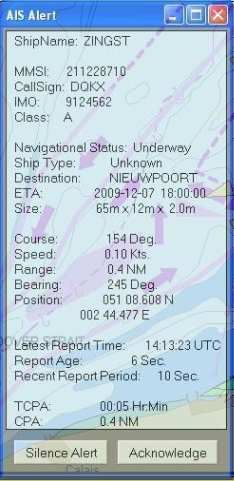
  • Fenêtre d’avis d’Alerte
    - 
    • Pour cet exemple, toutes les options sont renseignées.
    • Pour une vitesse quasi nulle, la cible doit être à l’arrêt
    • Elle se situe à 0,4 mille
    • Route au 154
    • La cible est relevée au 245
    • L’information remonte à 6 secondes
    • Le CPA est de 0,4 milles
    • Le TCPA est de 5 minutes. Comme la cible est immobile, le TCPA traduit la vitesse du bateau récepteur : 4,8 noeuds.
      - 
      - 
      - 
      - 
      - 
      - 
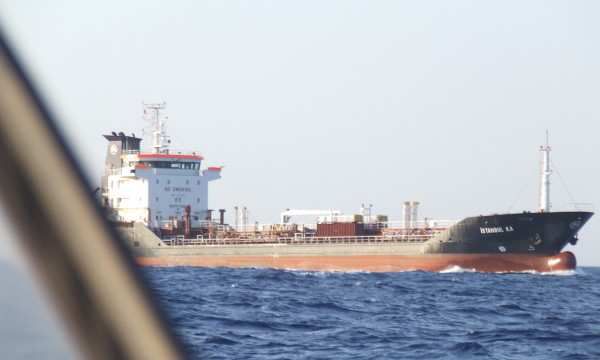
  • Route de collision
    - 
    • Le voilier court grand largue à 6 noeuds.
    • Vent 4/5 W-NW
    • Visuellement il y a route de collision
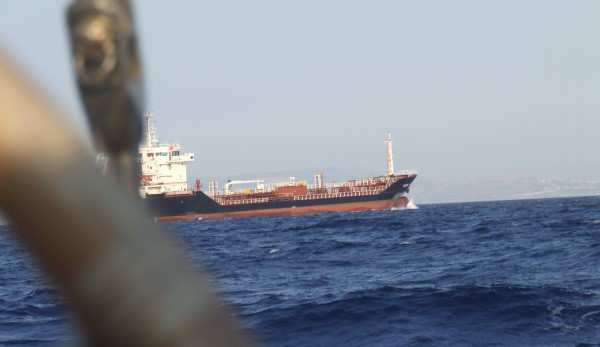
    • Le cargo est deux milles
    • Le CPA estimé à 8 minutes
  • Manoeuvre d’évitement
    - 
    • Si l’on veut éviter le cargo, et passer sous son vent il aurait fallu empanner.
    • Si la manoeuvre est franche, le voilier peut passer au vent en coupant la route du cargo
    • Le voilier lofe de 20°
    • Le cargo a le temps d’identifier et de comprendre la manoeuvre.
  • L’évitement
    - 
    • Le voilier est sorti de la route du cargo
    • Le CPA reste en alerte tant que le cargo n’aura pas dépassé la route du voilier
    • Le point de projection de collision du voilier est juste sur son étrave
    • Celui du cargo est situé environ 300m devant lui. Ce sera l’écart qui séparera les deux mobiles quand ils se croiseront.
    • C’est aussi le CPA, puisque le point de projection sur le voilier est à zéro.
  • Croisement et CPA réel
    - 
    • L’écart est faible, mais suffisant compte tenu de l’état de la mer
    • Les deux bateaux n’ont pas encore tout à fait dépassé le point de croisement, le cargo reste en rouge
    • On se rend compte à la lecture de sa trace, qu’il a modifié sa route de quelques degrés, quand il a identifié la manoeuvre
      du voilier
  • Dépassement
    - 
    • C’est fait
    • La marque identifiant le mobile est repassée en vert.
    • On a le temps de vérifier l’âge du capitaine… Qui n’a pas donné beaucoup de renseignements sur son AIS.
  • Les bateaux reprennent leurs caps respectifs.

- 


- 

Mise à jour de la version 3.2.2 (2014)

La fenêtre d’options d’affichage des variables AIS

  • Depuis, la fenêtre de la boite à outil de la barre des menus, on peut accéder aux variables d’affichage AIS
  • Option ==> Bateau ==> cibles AIS, ou l’on découvrira une fenêtre traitant ces variables. Elle s’actionne en encochant ou en décochant les options dans les case de gauche, et leur donnant des valeurs dans celle de droite
  • Pour cet exemple
    • le CPA se déclenchera si la cible est à une distance inférieure à 2 milles, ou si elle se trouve à moins de 30 minutes (ce qui règle le problème des navires à grande vitesse)
    • L’affichage des cibles, pour cet exemple, les cibles restent présente, mais s’effaceront après 20 minutes.
    • Les données d’affichage, pour cet exemple : une flèche de prédiction de la route fond de la cible, réglée à 6 minutes, et l’affichage des traces à 20 minutes...
    • Les infos affichables en survolant une cible, sur la carte, avec le curseur.
    • Le réglage des alarmes

- 

L’affichage des informations par survol, ou clic droit sur la cible

- 

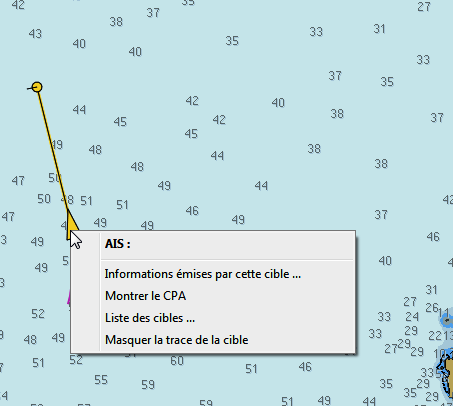
clic droit sur la cible offre 4 possibilités Cette image : l’option « montrer le CPA » est activée Option « information émise par cette cible » activée Information donnée par le survol de la cible

- 

UP